

Download Keka – Kostenloses Multiformat-Kompressionsprogramm für macOS
Übersicht
Keka ist ein leichtgewichtiges, kostenloses und quelloffenes Archivierungswerkzeug, das speziell für macOS entwickelt wurde. Mit Fokus auf Einfachheit ermöglicht Keka das Komprimieren von Dateien in gängige Formate wie 7z, ZIP, TAR, GZIP und BZIP2, während es gleichzeitig eine breite Palette von Archivtypen extrahiert – darunter RAR, LZMA, ISO, CAB und das ältere ACE (PPC)-Format. Die App befindet sich in Ihrem Dock und verwandelt Komprimierung und Dekomprimierung in ein Drag‑and‑Drop‑Erlebnis, das sich naturnah in die Mac‑Umgebung einfügt. Ob Sie ein Student sind, der Forschungsarbeiten jongliert, ein Entwickler, der Quellpakete verwaltet, oder ein gelegentlicher Nutzer, der einfach nur einen Ordner teilen möchte – Keka bietet eine sichere, schnelle und kostenfreie Lösung, die sich nahtlos in das Aussehen und Verhalten von macOS integriert.
Kompatibilität
Keka unterstützt macOS 10.6 (Snow Leopard) und neuer, einschließlich der neuesten Ventura- und Sonoma-Versionen. Die App‑Store‑Version ist sowohl für die moderne Apple‑Silicon‑Architektur (ARM) als auch für Intel kompiliert und garantiert optimale Leistung sowohl auf M‑Series‑ als auch auf älteren Macs.
Vorteile und Nachteile
- Vorteile:
- Vollständig kostenlos mit optionalem App‑Store‑Kauf für mehr Komfort.
- Unterstützt eine breite Palette von Komprimierungs‑ und Extraktionsformaten.
- Drag‑and‑Drop‑Oberfläche eliminiert die Notwendigkeit komplexer Dialoge.
- Möglichkeit, große Archive in benutzerdefinierte Teilgrößen zu splitten.
- Native Integration in die macOS‑Sicherheit (Gatekeeper, Notarisierung).
- Nachteile:
- Keine integrierte Archivvorschau – Sie müssen extrahieren, um den Inhalt zu sehen.
- Die Kontextmenü‑Integration erfordert ein separates optionales Add‑On für ältere macOS‑Versionen.
- Erweiterte Verschlüsselungsoptionen sind im Vergleich zu einigen kommerziellen Konkurrenten eingeschränkt.
Hauptfunktionen von Keka
- Multiformat-Kompression: Erstellen Sie Archive im 7z‑Format (hohe Kompression), ZIP (universell), TAR, GZIP und BZIP2.
- Breite Extraktionsunterstützung: Öffnen Sie RAR, 7z, LZMA, ISO, CAB, ACE (PPC) und viele weitere Formate ohne zusätzliche Plugins.
- Drag‑and‑Drop‑Einfachheit: Ziehen Sie Dateien auf das Dock‑Symbol oder das Anwendungsfenster, um sofort mit der Kompression oder Extraktion zu beginnen.
- Archivaufteilung: Teilen Sie große Archive in benutzerdefinierte Teilgrößen, was das Speichern auf begrenzten Medien oder das Hochladen zu Diensten mit Größenbeschränkungen erleichtert.
- Verschlüsselung & Passwortschutz: Sichern Sie 7z‑Archive mit AES‑256‑Verschlüsselung und Passwortschutz.
- Benutzerdefinierte Kompressionseinstellungen: Feinabstimmung von Wörterbuchgröße, Kompressionsgrad und Solid‑Block‑Größe für optimale Ergebnisse.
- Integration in den Finder: Optionale Finder‑Erweiterung fügt „Komprimieren mit Keka“ zum Rechtsklick‑Kontextmenü hinzu (erfordert separaten Download für macOS 10.6–10.8).
- Leichtgewichtig & Schnell: Der geringe Speicherbedarf der App (<5 MB) und nativer Code sorgen für schnelle Verarbeitung, selbst auf älterer Hardware.
Warum Keka herausragt
Obwohl viele Mac‑Archivierungsprogramme für erweiterte Funktionen ein Premium verlangen, bietet Keka die Kernfunktionen, die die meisten Nutzer benötigen, völlig kostenlos. Durch seine Open‑Source‑Natur kann die Community den Code auf Sicherheit prüfen, und häufige Updates halten die Kompatibilität mit den neuesten macOS‑Versionen sicher. Die Kombination aus Drag‑and‑Drop‑Komfort, soliden Kompressionsraten (insbesondere bei 7z) und der Möglichkeit, Archive zu splitten, macht Keka zu einem vielseitigen Werkzeug für alltägliche Aufgaben und anspruchsvollere Workflows.
Installation, Einrichtung und tägliche Nutzung
So herunterladen und installieren Sie
- Besuchen Sie die offizielle Keka‑Website (keka.io) oder den Mac App Store.
- Klicken Sie auf die Schaltfläche „Download“ für die kostenlose Version. Die App‑Store‑Variante kostet eine geringe Gebühr, beinhaltet jedoch automatische Updates.
- Öffnen Sie die heruntergeladene
.dmg-Datei und ziehen Sie das Keka‑Symbol in Ihren/Applications-Ordner. - Wenn Sie von der Website heruntergeladen haben, müssen Sie möglicherweise Gatekeeper umgehen, indem Sie mit der rechten Maustaste auf die App klicken, „Öffnen“ wählen und bestätigen, dass Sie dem Entwickler vertrauen.
- Starten Sie Keka. Beim ersten Ausführen werden Sie aufgefordert, das Symbol im Dock für schnellen Zugriff zu platzieren.
Dateien komprimieren
Um ein Archiv zu erstellen, wählen Sie einfach eine oder mehrere Dateien/Ordner im Finder aus und ziehen Sie sie auf das Keka‑Dock‑Symbol. Ein Dialog erscheint, in dem Sie das Archivformat, den Kompressionsgrad und optional die Verschlüsselung auswählen können. Nach Bestätigung erzeugt Keka das Archiv sofort im selben Verzeichnis wie die Originalelemente.
Archive extrahieren
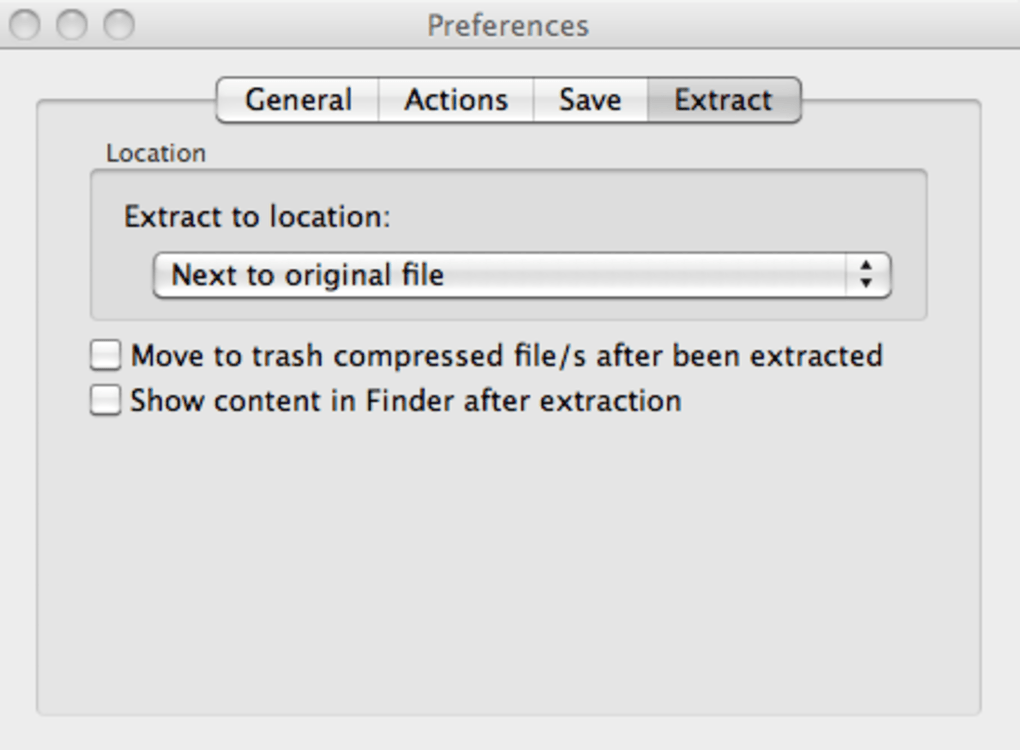
Die Extraktion funktioniert genauso: Ziehen Sie ein beliebiges unterstütztes Archiv auf das Keka‑Symbol, und die App packt den Inhalt in einen Ordner mit dem gleichen Namen wie das Archiv aus. Bei passwortgeschützten Dateien fragt Keka nach dem Passwort, bevor es fortfährt.
Erweiterte Optionen
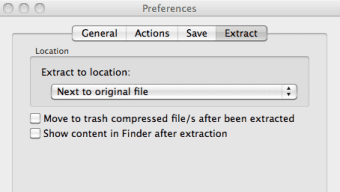
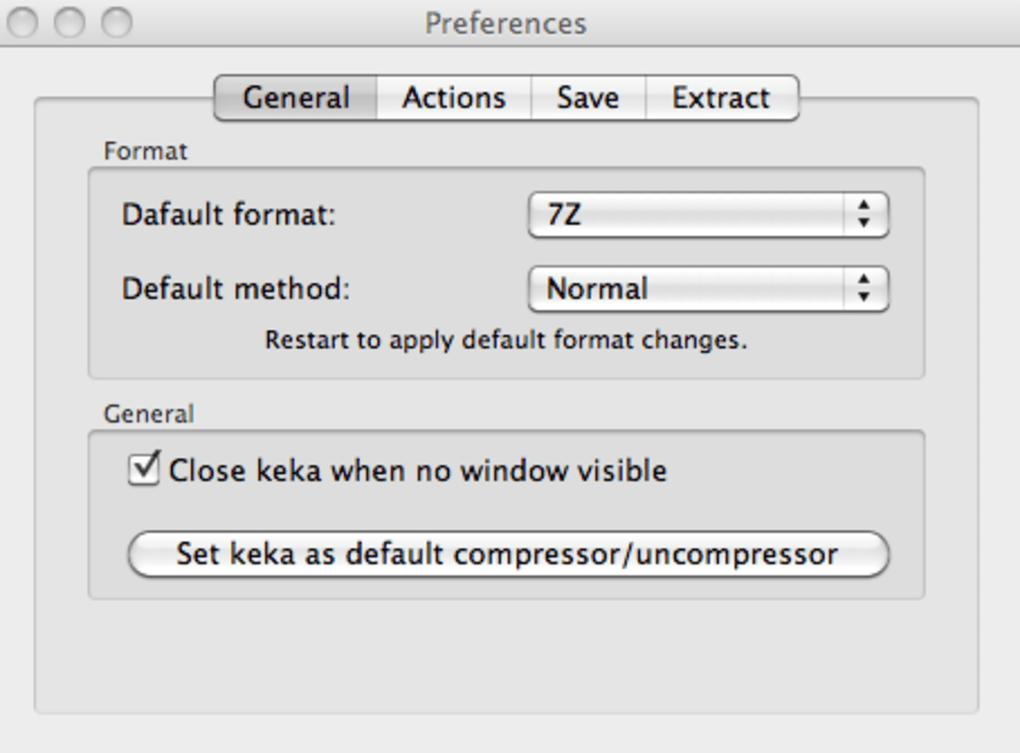
Im Hauptfenster können Sie über „Einstellungen“ die Standard‑Kompressionsformate festlegen, Split‑Größen‑Grenzen anpassen oder die optionale Finder‑Kontextmenü‑Erweiterung aktivieren. Die Split‑Größen‑Funktion ist besonders praktisch, wenn Sie große Backups für USB‑Laufwerke oder Cloud‑Dienste vorbereiten, die Größenbeschränkungen haben.
Keka aktuell halten
Wenn Sie über den App Store installiert haben, werden Updates automatisch verwaltet. Nutzer der kostenlosen Web‑Version erhalten innerhalb der App eine Benachrichtigung, wenn eine neue Version verfügbar ist; ein Klick auf die Benachrichtigung startet einen frischen Download. Regelmäßige Updates sorgen für Kompatibilität mit neuen macOS‑Versionen und bringen kleinere Leistungsoptimierungen.
Häufig gestellte Fragen
Ist Keka wirklich kostenlos oder gibt es versteckte Kosten?
Keka ist Open‑Source und kostenlos von der offiziellen Website herunterladbar. Die App‑Store‑Version kostet eine kleine Gebühr (etwa 4,99 $) nur für den Komfort automatischer Updates und der Apple‑signierten Distribution; die Funktionalität bleibt identisch.
Kann Keka verschlüsselte RAR‑Archive verarbeiten?
Keka kann RAR‑Archive extrahieren, jedoch ist die Entschlüsselung auf RAR 3.x‑Dateien mit Standardpasswörtern beschränkt. Für die neuere RAR5‑Verschlüsselung benötigen Sie möglicherweise ein spezielles RAR‑Werkzeug.
Unterstützt Keka eine Vorschau von Archiven ohne Extraktion?
Nein, Keka bietet kein integriertes Vorschaufenster. Sie müssen das Archiv extrahieren (oder die Schnellansicht von Finder auf dem extrahierten Ordner verwenden), um den Inhalt zu sehen.
Wie aktiviere ich die Finder‑Kontextmenü‑Integration?
Laden Sie den optionalen „Keka Service“ von der Keka‑Website herunter (kompatibel mit macOS 10.6–10.8). Installieren Sie den Service und starten Sie anschließend den Finder neu. Die Option „Komprimieren mit Keka“ erscheint, wenn Sie mit der rechten Maustaste auf eine Datei oder einen Ordner klicken.
Ist Keka sicher für den Umgang mit vertraulichen Daten?
Ja. Die 7z‑Verschlüsselung von Keka verwendet AES‑256, den Industriestandard für starke Sicherheit. Als Open‑Source‑Projekt kann der Code geprüft werden, und die macOS‑Notarisierung fügt eine zusätzliche Vertrauensschicht hinzu.
Fazit – Sollten Sie Keka herunterladen?
Wenn Sie ein zuverlässiges, kostenloses Archivierungswerkzeug benötigen, das nativ auf macOS funktioniert, ist Keka kaum zu schlagen. Sein Drag‑and‑Drop‑Workflow macht das tägliche Komprimieren und Extrahieren mühelos, während die Unterstützung fortgeschrittener Formate wie 7z und gesplitteter Archive Power‑User‑Flexibilität bietet. Das gelegentliche Fehlen einer Vorschau und die eingeschränkte Kontextmenü‑Integration sind kleine Kompromisse im Vergleich zu Geschwindigkeit, Sicherheit und dem Null‑Preis. Egal, ob Sie die kostenlose Web‑Version installieren oder die App‑Store‑Version für automatische Updates erwerben, Keka liefert ein sicheres, schnelles und benutzerfreundliches Erlebnis, das nahtlos in das Mac‑Ökosystem passt.
Keka jetzt herunterladen und beginnen Sie mit Zuversicht zu komprimieren.







